


Transférer facilement ses souvenirs vers un disque dur externe sans passer par un ordinateur, c’est la garantie de libérer de la place sur son téléphone tout en conservant la main sur sa sauvegarde photo, y compris lors de déplacements. Avec le bon adaptateur OTG ou une clé USB à double connectique, cette astuce séduit voyageurs, parents, et photographes désireux de sécuriser leurs images sans s’en remettre au cloud ni s’embarrasser d’un PC.
Transférer ses photos du téléphone vers un disque dur externe sans ordinateur : la solution rapide

Vous cherchez à gagner de l’espace sur votre téléphone ou à protéger vos souvenirs lors de vos déplacements ? Il vaut la peine de savoir qu’il est tout à fait possible de déplacer vos images sur un disque dur externe sans recours à un ordinateur, à certaines conditions techniques simples à vérifier. Plusieurs profils sont concernés, qu’il s’agisse d’utilisateurs Android ou d’iPhone – il vous faudra seulement un adaptateur OTG, un hub ou une clé USB double connectique, ainsi que l’application adéquate pour gérer les fichiers.
La procédure se résume en trois étapes centrales : branchement du disque avec l’accessoire adapté, choix des photos dans le dossier DCIM/Camera, puis copie vers le disque. L’opération prend habituellement moins de 10 minutes pour plusieurs centaines de photos, à condition d’avoir le matériel compatible sous la main. Si la mémoire de votre téléphone commence à afficher un message d’alerte, jetez un œil au type de port, sélectionnez le bon accessoire (prévoir entre 5 et 30 € pour un OTG ou un hub) et suivez les instructions. Beaucoup de voyageurs constatent que cette solution les sort d’un mauvais pas… sans prise de tête.
Pourquoi transférer ses photos sans ordinateur ?
Voyager léger, éviter la perte de souvenirs ou simplement contourner les tracas d’un PC : déplacer ses photos du téléphone vers un disque dur externe, c’est bel et bien un vrai plus pour l’autonomie. Nombre de familles, routards, ou photographes cherchent ainsi un moyen fiable pour sauvegarder leurs clichés en cours de route.
Résumé des points clés
- ✅ Transférer ses photos sans ordinateur libère de l’espace et sécurise les souvenirs pendant les déplacements.
- ✅ Un adaptateur OTG ou un hub est nécessaire selon le type de téléphone utilisé (Android ou iPhone).
- ✅ La sauvegarde locale est souvent plus fiable que le cloud, notamment en voyage.
Dès qu’un déplacement s’annonce, ou quand la mémoire se remplit, pouvoir vider sa galerie rapidement s’avère indispensable. Pourquoi s’embarrasser d’un ordinateur ou dépendre du cloud ? Pour bon nombre d’utilisateurs, la sauvegarde locale reste rassurante, surtout face à des milliers de photos ou des vidéos volumineuses, sans compter les restrictions de Google Photos (15 Go gratis, puis abonnement) ou les besoins de connexion. D’ailleurs, un photographe confirmé évoquait récemment les couacs fréquents du Wi-Fi dans les hôtels, rendant le disque dur bien plus fiable quand on parcourt le monde.
Checklist : le matériel indispensable avant de commencer
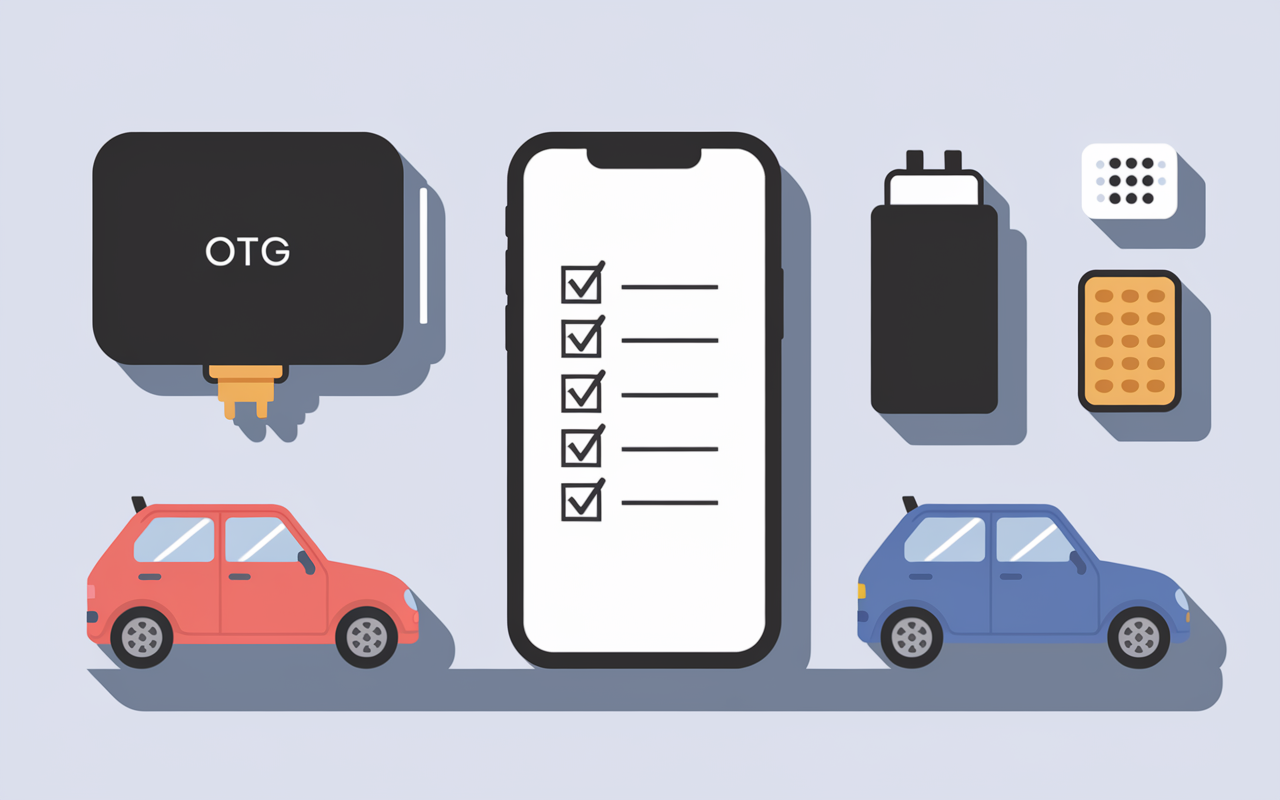
Un inventaire rapide avant toute manipulation permet d’éviter de mauvaises surprises, par exemple un disque non reconnu au dernier moment. Il est donc préférable de s’assurer d’avoir le nécessaire :
- Téléphone compatible OTG (Android USB-C/microUSB ou iPhone Lightning)
- Disque dur externe préalablement formaté en FAT32 ou exFAT (NTFS rarement pris en charge sur mobile)
- L’accessoire adapté : adaptateur OTG (prévoir 5 à 15 €) sur Android, ou hub USB avec alimentation pour iPhone (20 à 40 € selon modèle)
- Batterie du téléphone chargée au-dela de 50 %, car le transfert peut etre assez energivore
N’oubliez pas de vérifier également la capacité du disque : une carte microSD de 64 Go coûte entre 10 et 20 €, tandis qu’un SSD 1 To peut atteindre 500–600 €. Beaucoup se rendent compte trop tard que leur support est plein ou non compatible, c’est dommage ! (Une responsable technique mentionnait récemment le nombre de disques initialement en NTFS sur les forums d’entraide…)
Tableau de compatibilité rapide
| Appareil | Adaptateur/HUB requis | Alimentation disque |
|---|---|---|
| Android USB-C | OTG USB-C | Parfois nécessaire (SSD, gros disque) |
| iPhone | Hub USB Lightning + alimentation | Souvent nécessaire (iOS exige alimentation externe) |
| Android microUSB | OTG microUSB | Rarement nécessaire (petit disque ou clé USB) |
Un coup d’œil à ce tableau permet rapidement d’identifier l’accessoire adapté à votre cas : de nombreux utilisateurs hésitent encore et perdent beaucoup de temps en magasin pour rien.
Étape 1 – Préparation et vérification
Avant de démarrer le transfert, mieux vaut tout préparer, pour éviter les soucis de dernière minute. Il n’est jamais agréable de perdre des photos précieuses…
Premier point à contrôler : le disque dur doit être formaté en FAT32 ou exFAT, formats largement reconnus par les mobiles. Certains utilisateurs racontent s’être retrouvés à refaire complètement l’operation a cause d’un disque en NTFS, invisible sur leur téléphone. Quant à la capacité, elle s’adapte à vos besoins : vidéos 4K ou simple sauvegarde ? Mieux vaut prévoir large (1 To pour les gros utilisateurs, clé USB 64 Go suffisante en cas de besoin plus modeste).
Vérification rapide du gestionnaire de fichiers
Votre téléphone doit comprendre une application “Fichiers”, “Mes fichiers” ou équivalent. Les téléphones Android la proposent d’office ; sur iPhone, vérifiez la présence de “Fichiers” sous iOS 13 ou ultérieur, sinon il existe des applications alternatives. Pensez aussi à vérifier la batterie : transférer plus de 1000 photos peut consommer 10 à 15 % de charge et durer jusqu’à 10 minutes. On constate que certains oublient ce point et voient leur transfert interrompu à mi-chemin, ce qui reste frustrant…
Étape 2 : Tutoriel étape-par-étape sur Android
Le transfert de photos depuis un Android sans ordinateur demeure accessible à tous. Voici l’essentiel à retenir :
Branchement du disque dur ou de la clé USB
Munissez-vous de l’adaptateur OTG adapté (USB-C ou microUSB) : branchez-le à votre mobile, puis connectez le disque dur externe ou la clé USB. Si l’appareil ne s’allume pas, il peut etre utile d’ajouter une alimentation externe, surtout en cas de SSD. Certains utilisateurs racontent avoir résolu des incompatibilités simplement en apportant une batterie d’appoint.
Sélection des fichiers et transfert
Lancez votre appli “Fichiers” ou “Mes fichiers” (selon la marque : Samsung, Huawei…). Accédez au dossier DCIM/Camera, l’endroit où vos photos sont stockées nativement. Pour sélectionner, un appui long permet parfois de cocher plusieurs fichiers.
En pratique, la durée d’opération dépend du volume : 1 à 10 minutes pour 500 à 2000 photos, c’est courant lors d’un retour de vacances.
- Choisissez les images et vidéos à sauvegarder (inclure les vidéos si besoin, cela augmente le temps de transfert)
- Utilisez la fonction “Copier” ou “Déplacer” dans l’appli (pour conserver un double, privilégiez la copie !)
- Sélectionnez le support branché comme destination, repéré sous “USB Storage” ou “Disque externe”
- Lancez la copie, puis attendez que le transfert s’achève (le téléphone peut sembler lent temporairement)
Prenez le temps de vérifier ensuite l’apparition des fichiers sur le disque : ouvrez-le, contrôlez la lisibilité et le nombre de clichés. Vous pourrez alors retirer le disque tranquillement. Un technicien intervenant sur les salons de la photo rappelait que beaucoup sautent la vérification finale… et le regrettent amèrement.
Étape 2 bis : Tutoriel étape-par-étape sur iPhone
Côté iPhone, la manipulation présente quelques différences typiques d’Apple, mais rien d’insurmontable, même pour les moins technophiles.
Branchement via hub et alimentation
Ici, le passage par un hub Lightning/USB avec alimentation externe reste incontournable (comptez 20 à 40 €). Branchez le hub à votre iPhone, connectez ensuite le disque ou la clé USB puis alimentez le hub – sans quoi il est fréquent que le périphérique ne soit pas activé. Plusieurs utilisateurs partagent sur les forums qu’une simple alimentation manquante explique la moitié des échecs de branchement.
Sélection et transfert depuis l’app Fichiers
Lancez l’application “Fichiers” sur iPhone. Rendez-vous dans “Photothèque” ou “DCIM” ; selon l’organisation interne, il arrive qu’il faille d’abord exporter les images depuis “Photos” vers “Fichiers”.
- Sélectionnez les images souhaitées (prise en charge par lots selon la version de l’application)
- Utilisez la fonction “Partager”, puis “Copier sur…” et choisissez le disque en question
- Laissez le transfert s’effectuer : le temps dépendra fortement du volume, notamment en cas de vidéos
Attention : nombre de disques ne sont pas intégralement reconnus par iOS. Privilégiez une clé USB Lightning compatible, ou un modèle SSD validé par Apple (500 à 700 € pour 1 To). Une question reste fréquente sur les forums (plus de 7700 messages sur cette thématique chez Apple) : “Pourquoi le disque n’apparaît-il pas ?” Par expérience, il suffit souvent d’un accessoire mal choisi ou d’un oubli d’alimentation pour rencontrer ce souci.
Étape 3 : Vérification post-transfert et suppression sécurisée
Avant de libérer de l’espace, il est vivement conseillé de s’assurer que toutes les photos ont bien été copiées. Qui n’a jamais effacé une image importante par inadvertance ?
Contrôler la copie sur disque
Ouvrez l’appli “Fichiers” ou équivalent sur le disque externe : contrôlez si toutes les images sont lisibles (zoomables, visualisables), avec un nombre de fichiers identique à celui d’origine. Un réflexe à prendre : pour chaque transfert important, notez temporairement le total transféré ; certains utilisateurs constatent que 2 ou 3 images n’ont pas suivi. Un facilitateur numérique lors d’ateliers seniors rappelle qu’un contrôle simple limite bien des déceptions en famille.
Il arrive que, parfois, un utilisateur oublie ce double contrôle et doive recommencer tout le processus avec l’aide des forums… une petite vérification de 2 minutes en amont s’avère donc précieuse !
Effacer les fichiers d’origine
Une fois tout confirmé, vous pouvez supprimer les images sur le téléphone, ce qui permet de récupérer rapidement plusieurs Go (une photo HD = 2 à 4 Mo ; 100 images = 200 à 400 Mo). Les retours de forums et blogs spécialisés montrent que cette étape soulage nombre de familles qui voyagent avec de petits téléphones.
- Supprimez les photos uniquement si la copie a bien abouti sur le disque externe
- Pensez à vider “Photos récemment supprimées” afin de libérer l’espace pour de bon
C’est parfois un peu fastidieux à réaliser, il faut le reconnaitre, mais c’est le prix à payer pour dormir tranquille en sachant ses souvenirs protégés.
FAQ et options de dépannage
Le transfert ne fonctionne pas ou le disque n’apparaît pas ? Aucun stress : l’essentiel est de cibler la source du problème pour trouver la parade. Voici quelques réponses aux questions qui reviennent le plus fréquemment.
Mon téléphone ne détecte pas le disque dur externe
Premier point à regarder : le formatage du disque (FAT32 ou exFAT, jamais NTFS). L’alimentation joue aussi un rôle : certains disques, surtout SSD ou mécaniques volumineux, requièrent un apport d’énergie externe. Pour iPhone, seuls certains modèles de disques sont compatibles : la communauté Apple (où plusieurs experts interviennent) est une bonne ressource en cas de doute.
Faut-il un adaptateur OTG ?
Côté Android, tous les modèles sortis à partir de 2017 gèrent l’OTG (un adaptateur coûte 5 à 15 €). Sur iPhone, la plupart des disques nécessitent absolument un hub Lightning alimenté. Il n’y a pas d’exception : un animateur d’atelier numérique rappelait récemment qu’un test avec un câble non adapté fait échouer 90 % des essais avec iOS.
Puis-je transférer aussi des vidéos ?
Aucune restriction : le transfert concerne images et vidéos. Toutefois, armez-vous de patience pour les fichiers volumineux (2 minutes de vidéo 4K = 200 à 300 Mo). Une animatrice photo partageait qu’elle préfère fractionner en petits lots pour éviter les échecs de transfert.
Quelle différence entre copier et déplacer ?
Copier conserve vos fichiers sur le téléphone, il vaut donc mieux commencer ainsi afin de préserver une sécurité. Déplacer supprime automatiquement l’original. La prudence recommande de privilégier la copie pour minimiser tout risque de perte, surtout lors des premiers essais.
Que faire en cas de suppression accidentelle ?
Pas de panique : la plupart des smartphones placent les fichiers supprimés dans un dossier temporaire, “Supprimés récemment”, pour 30 jours. Si toutes les photos n’ont pas été transférées ou sont perdues, il est possible de recommencer tranquillement la procédure. N’hésitez pas à consulter guides techniques ou à poser vos questions sur les forums spécialisés.
Tableau comparatif des options pour sauvegarder ses photos sans ordinateur
Chacun a ses besoins : selon votre profil, plusieurs techniques sont envisageables pour garder vos photos sans passer par un ordinateur. Les avantages et limites doivent être connus avant investissement dans un support.
| Option envisageable | Volume (+/-) | Compatibilité | Prix moyen |
|---|---|---|---|
| Disque dur externe | Haut (jusqu’à 4 To) | Android/iPhone (avec adaptateur/hub) | 50–600 € |
| Clé USB double connectique | Moyen (64–256 Go) | Android/iPhone directement | 20–80 € |
| Cloud (Google Photos) | Bas à illimité (15 Go gratuit, puis abonnement) | Universel, accès internet requis | Gratuit à 2 €/mois |
| Carte microSD | Moyen (32–128 Go) | Android et certains iPhone (via adaptateur) | 10–40 € |
L’idéal ? Choisir la solution selon votre usage : voyageurs privilégiant la clé USB double, familles optant pour un disque dur, photographes experts préférant même la double sauvegarde – NAS 4 To à domicile + SSD nomade 1 To (compter 500 à 600 €). Beaucoup de professionnels du secteur insistent sur l’intérêt d’une redondance, notamment après des pertes de données signalées lors de pannes intempestives ou de casse de support.
Témoignages réels et conseils d’experts
“En safari, j’ai vidé chaque soir mon téléphone sur une clé USB OTG. Zéro perte, même en cas de vol.” Julie, 37 ans, voyageuse.
“Je conseille toujours la double vérification : une copie sur disque, une sauvegarde sur le cloud quand c’est possible. Un disque dur, c’est la meilleure assurance pour les vidéos d’enfants.” Pierre, père de famille, contributeur sur un forum riche de 7 700 messages.
En cas de doute ou de message inattendu, nombre d’utilisateurs recommandent de consulter les communautés spécialisées ; les guides certifiés, vidéos tutoriels ou FAQ sur Globe-Trotting et EaseUS offrent un vrai appui pour les premiers pas. Et si ça bloque, il n’y a aucune honte à s’inspirer de ceux qui ont déjà essuyé les plâtres : ce sont souvent les expériences partagées qui évitent le plus d’erreurs.