


Pour réduire le poids d’un PNG rapidement, commencez par une compression sans perte, puis redimensionnez l’image si ses dimensions dépassent votre besoin. Si le fichier reste trop lourd, une réduction du nombre de couleurs peut apporter un gain supplémentaire, à condition de vérifier les dégradés et les contours transparents. Gardez toujours l’original : c’est votre point de comparaison et votre réserve pour de futurs usages.
Choisir la bonne méthode selon votre image
Le poids d’un fichier, exprimé en Ko ou en Mo, ne désigne pas ses dimensions en pixels. Une image peut conserver exactement sa largeur et sa hauteur tout en devenant plus légère. À l’inverse, réduire ses dimensions supprime des pixels : cette opération doit correspondre à son utilisation finale.
Testez vos connaissances sur l’optimisation des PNG
Répondez aux six questions, puis validez vos réponses pour obtenir votre score et la correction.
Pour un logo, une capture d’écran ou une illustration aux aplats nets, le PNG reste pertinent. Pour une photographie sans transparence, un JPEG ou un WebP peut être plus adapté. Le JPEG utilise une compression avec perte et ne conserve pas la transparence ; le PNG permet une compression sans perte et prend en charge un canal alpha.
| Votre situation | Première action | Point de vigilance |
|---|---|---|
| Logo déjà aux bonnes dimensions | Compression sans perte | Conserver les contours et les couleurs exactes |
| Capture d’écran trop grande | Recadrage, puis redimensionnement | Garder les petits caractères lisibles |
| Illustration avec peu de couleurs | Essai d’une palette optimisée | Contrôler les dégradés et les ombres |
| Photographie enregistrée en PNG | Comparer avec un autre format | Vérifier les exigences de votre plateforme |
Sur un site, alléger les images diminue les données transférées et peut accélérer l’affichage. C’est utile pour l’expérience de navigation et la performance web, mais cela ne garantit pas à lui seul une meilleure position dans les résultats de recherche.
Choisir un outil en ligne sans confondre simplicité et garanties
Pour un traitement ponctuel, un compresseur PNG en ligne évite d’installer un logiciel. Plusieurs services proposent un accès gratuit, avec des limites variables selon le poids des fichiers, le nombre d’images ou les options choisies. Le meilleur outil est celui qui atteint votre objectif tout en préservant les éléments importants de votre image.
| Outil | Usage à privilégier | À vérifier avant le traitement |
|---|---|---|
| iLoveIMG | Compression simple de PNG, notamment par lots | Limites gratuites et résultat sur les fichiers transparents |
| CompressPNG | Optimisation par réduction de la palette | Fidélité des couleurs après quantification |
| FreeConvert | Compression avec choix de paramètres | Méthode sélectionnée et restrictions de taille |
| Framebird | Compression avec une approche centrée sur le traitement local | Mode de traitement annoncé dans l’interface utilisée |
| Adobe Express | Redimensionnement d’un PNG avant export | Dimensions finales et limite annoncée d’images de moins de 40 Mo |
Ne comparez pas ces services sur une promesse de pourcentage uniquement. Un fichier déjà optimisé offre peu de marge, alors qu’un PNG surdimensionné ou contenant une palette inutilement riche peut beaucoup diminuer. Aucun taux unique ne permet de classer les outils pour toutes les images.
Pour un document confidentiel, privilégiez un logiciel hors ligne ou un outil dont le traitement local est explicitement confirmé. Une connexion sécurisée protège le transfert, mais ne signifie pas que le fichier ne sera pas conservé sur un serveur. Vérifiez la politique de suppression avant d’envoyer une capture contenant des informations personnelles.
Compresser votre PNG en trois étapes
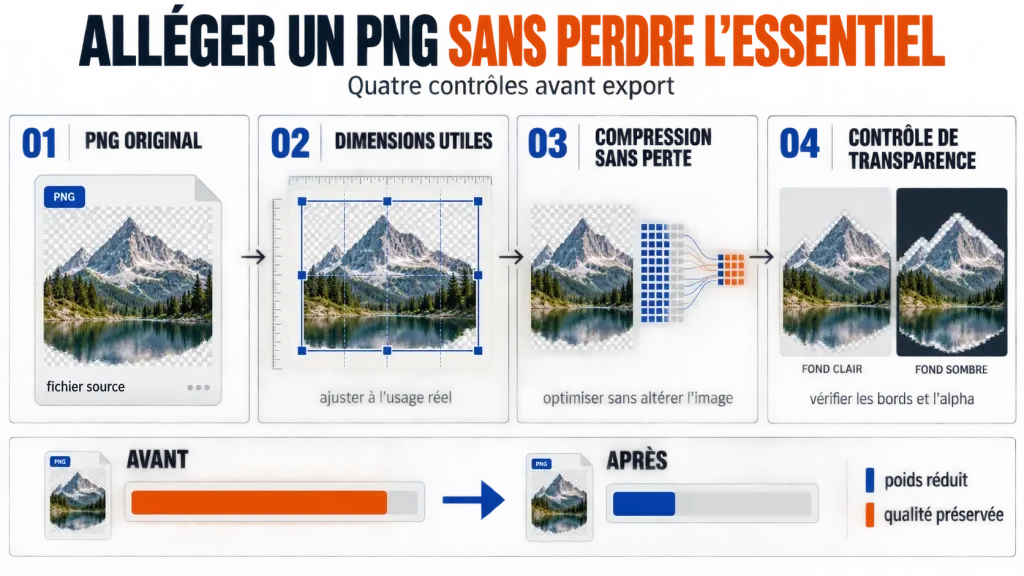
1. Préparer une copie aux dimensions utiles
Dupliquez l’original et vérifiez l’espace réellement occupé par l’image dans sa destination. Pour un emplacement de 600 pixels de large, une version de 1 200 pixels peut être pertinente sur un écran à forte densité ; une largeur de plusieurs milliers de pixels n’est pas nécessairement utile. Conservez les proportions et recadrez les marges vides lorsqu’elles ne servent pas à la mise en page.
2. Lancer une première compression prudente
Importez votre copie dans l’outil choisi, puis sélectionnez le mode sans perte lorsqu’il est proposé. Téléchargez le résultat et comparez son poids à celui du fichier initial. Si le gain est insuffisant, testez séparément une palette réduite : vous saurez ainsi quelle modification produit l’allègement et laquelle dégrade éventuellement le rendu.
Pour compresser plusieurs images PNG, utilisez le traitement par lots, mais commencez par un petit échantillon représentatif : un logo, une capture avec du texte et une image comportant des ombres. Un réglage satisfaisant pour un pictogramme peut produire des bandes visibles dans un dégradé.
3. Vérifier le fichier téléchargé avant de remplacer l’original
Ouvrez le PNG exporté à sa taille d’affichage prévue, puis zoomez sur les zones sensibles. Contrôlez les caractères fins, les diagonales, les ombres et les bords détourés. Posez aussi l’image sur un fond clair puis sombre : un halo discret sur fond blanc peut devenir évident sur une page foncée.
Vérifiez enfin le format et les dimensions du fichier obtenu. Renommer une extension ne convertit pas une image, et un aperçu dans le navigateur ne suffit pas à garantir que l’export correspond à votre besoin.
Comprendre ce qui fait vraiment baisser le poids
Compression sans perte et métadonnées : préserver les pixels
La compression sans perte réorganise l’encodage pour stocker plus efficacement les mêmes informations visuelles. Elle ne réduit ni la définition ni le nombre de couleurs. Le gain dépend donc fortement du fichier de départ, et peut être faible si celui-ci a déjà été optimisé.
La suppression des métadonnées peut également alléger le PNG sans supprimer de pixels. Attention toutefois aux profils colorimétriques et aux informations de couleur : les retirer sans discernement peut modifier l’affichage selon le logiciel. Préférez une optimisation qui préserve la cohérence du rendu plutôt qu’une suppression systématique de toutes les informations annexes.
Palette de 256 couleurs : un gain parfois important, mais pas gratuit
Un PNG 24 bits peut représenter plus de 16 millions de couleurs ; on parle couramment de PNG 32 bits lorsque s’ajoute un canal alpha de 8 bits. Une image indexée sur 8 bits utilise une palette allant jusqu’à 256 couleurs. Le passage à cette palette optimisée peut produire des fichiers 70 à 80 % plus petits dans les cas favorables, mais ce résultat n’est pas garanti.
Cette quantification modifie les couleurs si l’original en comporte davantage que la palette retenue. Elle peut rester imperceptible sur un dessin simple, mais créer des ruptures dans un ciel, une ombre ou un dégradé. Une image indexée peut conserver de la transparence ; vérifiez néanmoins les contours semi-transparents après conversion. Un gain de 70 % ou plus ne signifie donc pas automatiquement une compression sans perte.
Garder un fichier léger jusqu’à sa publication
L’optimisation est un rouage de la chaîne de publication, pas seulement un bouton à actionner une fois. Un PNG allégé peut redevenir volumineux après un passage dans un éditeur qui le réexporte avec une palette plus riche ou de nouvelles métadonnées. Placez donc la compression après la dernière retouche, puis vérifiez le fichier réellement publié : c’est lui qui détermine le volume téléchargé par vos visiteurs.
- Conservez un original séparé pour les retouches et l’impression.
- Exportez aux dimensions adaptées à chaque usage.
- Contrôlez la transparence sur plusieurs fonds.
- Comparez le poids final, pas uniquement le pourcentage annoncé.
- Sur WordPress, vérifiez aussi les variantes d’image utilisées par la page.
Si le PNG reste trop lourd, ne multipliez pas les compressions identiques. Revenez au levier pertinent : dimensions, palette ou format. Le bon résultat est le fichier le plus léger qui respecte votre usage, pas celui qui affiche le taux de réduction le plus spectaculaire.